

Actualizado para PrestaShop 9 y comprobado en la 9.2 en noviembre de 2026. El vídeo está grabado en la 8.2, con el asistente de transportistas por pasos. En la 9 el formulario es nuevo: tres pestañas y un solo botón de guardar. Abajo te explicamos las dos versiones.
Los transportistas deciden qué opciones de envío ve el cliente en el pedido y cuánto paga por cada una. En esta lección configuramos un transportista con tarifas por peso y por zona, decidimos qué pasa con los pedidos que se salen de los rangos y activamos el envío gratis a partir de un importe en tu tienda en PrestaShop.
Antes de empezar, conviene tener creadas las zonas de envío (Península, Baleares, Canarias…), porque las tarifas se definen por zona. Lo explicamos en la lección de zonas de envío, países y provincias.
Índice de contenidos
Paso 1: crea el transportista
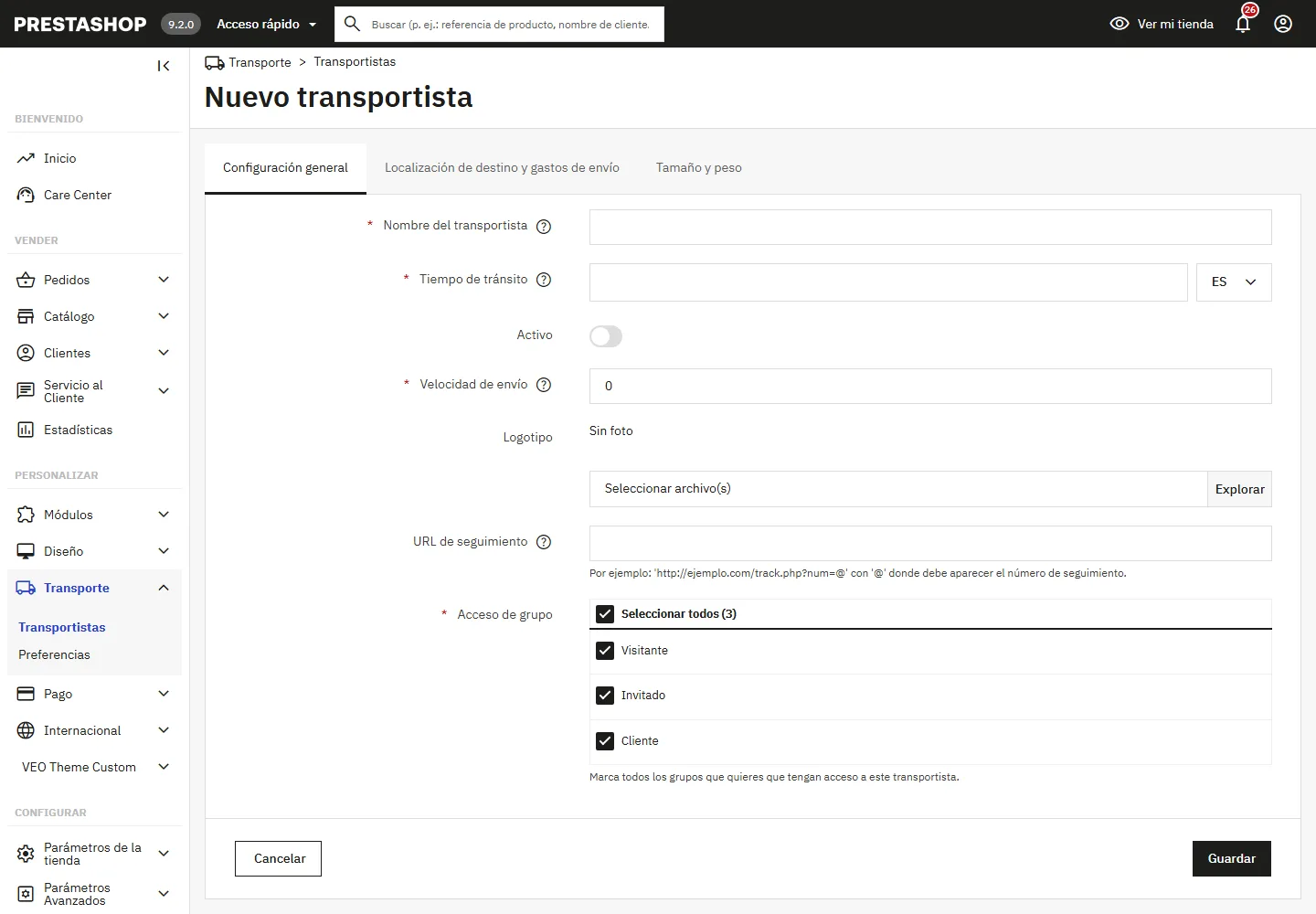
Ve a Transporte › Transportistas y pulsa Añadir nuevo transportista. Se abre el formulario «Nuevo transportista», con la pestaña Configuración general:
- Nombre del transportista: el que verá el cliente, por ejemplo «Correos».
- Tiempo de tránsito: el plazo que se muestra en el pedido, por ejemplo «24-48 horas».
- Velocidad de envío: un número para ordenar los transportistas del más lento al más rápido.
- Logotipo y URL de seguimiento, opcionales pero recomendables: el cliente reconoce al transportista y puede seguir su paquete.
- Acceso de grupo: qué clientes pueden usarlo (Visitante, Invitado, Cliente). En la 8 esto estaba en el tercer paso del asistente.
- Activo: ojo, en la 9 viene en «No». Si no lo cambias, el transportista se guarda pero no sale en el pedido.
Paso 2: zonas y tarifas por peso o por precio
En la pestaña Localización de destino y gastos de envío está lo importante:
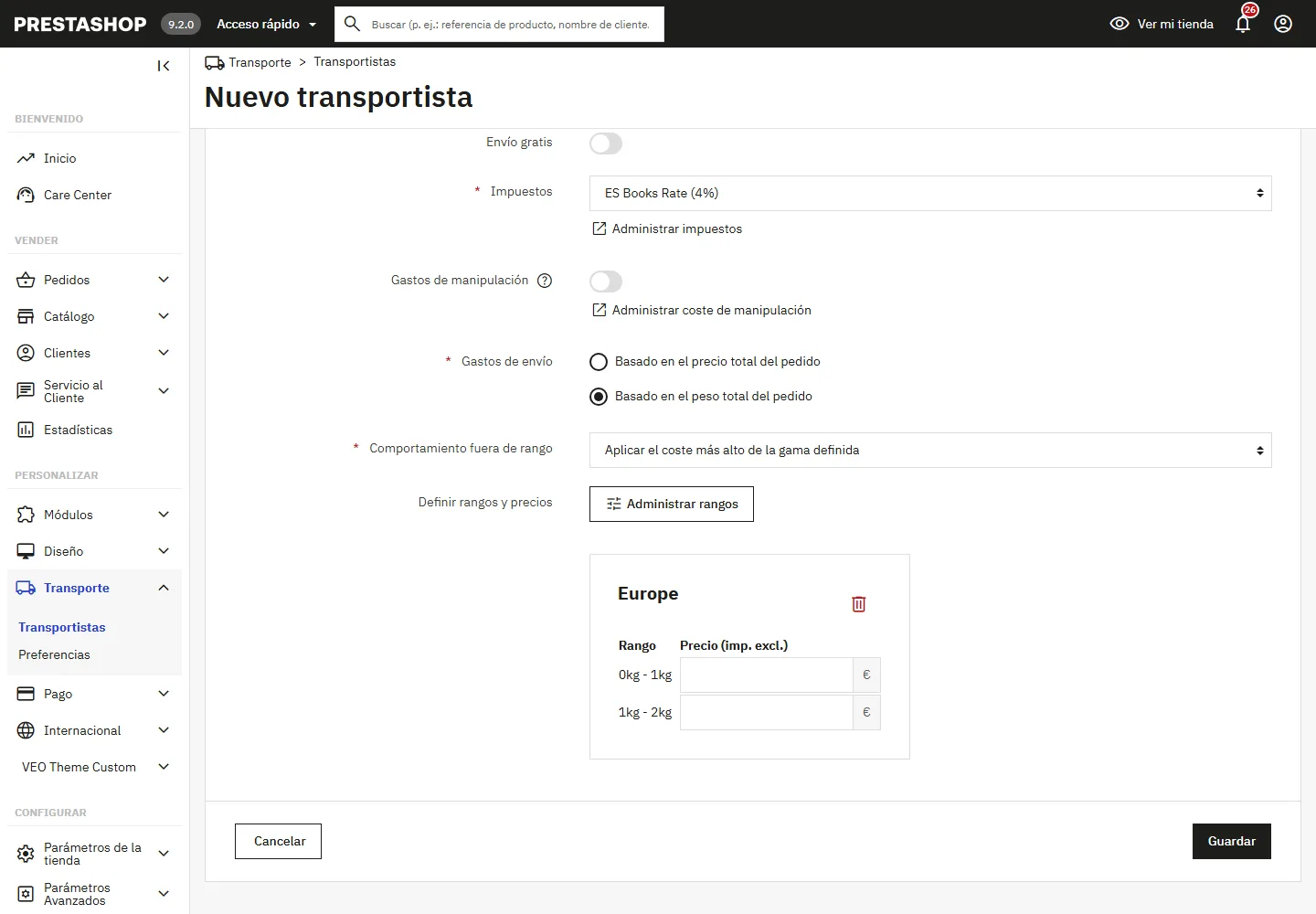
- Zonas: elige en el desplegable las zonas a las que envía este transportista. El enlace «Administrar ubicaciones» te lleva a crearlas si te falta alguna.
- Impuestos y Gastos de manipulación: el impuesto que se aplica al envío y si se suma el coste de manipulación que definas en las preferencias.
- Gastos de envío: elige si la tarifa va basada en el peso total del pedido o en el precio total del pedido. Para la mayoría de tiendas, por peso.
Luego pulsa Administrar rangos. En la ventana «Rangos» añades los tramos con su mínimo y su máximo (por ejemplo, de 0 a 1 kg, de 1 a 2 kg, de 2 a 5 kg) y pulsas Aplicar. Aparece una tarjeta por zona donde pones el precio de cada tramo, sin impuestos. Así un paquete de 1 kg a Canarias puede costar distinto que a la península.
Paso 3: pedidos que se salen de los rangos y límites de tamaño
En la misma pestaña, Comportamiento fuera de rango decide qué pasa si un pedido pesa más que tu último tramo:
- Aplicar el coste más alto de la gama definida: el pedido se envía con la tarifa del último tramo. Cómodo, pero puedes perder dinero con pedidos muy pesados.
- Desactivar transportista: ese transportista no sale para ese pedido. Útil si el transportista no acepta paquetes tan grandes y tienes otro que sí.
En la pestaña Tamaño y peso puedes fijar la anchura, la altura, la profundidad y el peso máximos que admite el transportista. Si un pedido los supera, no se le ofrece.
Cuando lo tengas, pulsa Guardar. Revisa en la lista de transportistas que aparece como activo.
Paso 4: envío gratis a partir de un importe
Hay dos formas de hacerlo:
- Para todos los transportistas: en Transporte › Preferencias, bloque «Manipulación», rellena Envío gratuito a partir de con el importe (por ejemplo, 50 €). Hay otro campo igual por peso.
- Con un transportista propio: crea un transportista con los gastos de envío basados en el precio total del pedido y un tramo desde tu importe mínimo con precio 0 €. Te permite, por ejemplo, ofrecer el envío gratis solo con un transportista o solo en la península.
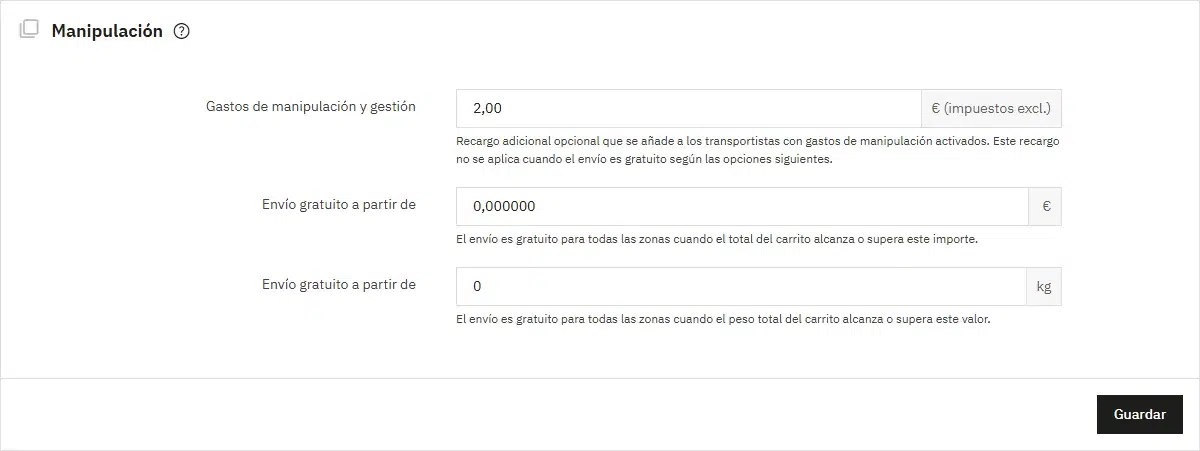
En la misma página de preferencias eliges el transportista predeterminado y el orden en que se muestran.
Paso 5: comprueba lo que ve el cliente
Haz un carrito en la tienda y llega hasta el paso de transporte del pedido; no hace falta terminar la compra. Prueba un pedido normal, uno por encima del importe del envío gratis, uno muy pesado y una dirección de cada zona. En cada caso, el transportista y el precio tienen que ser los que esperas.
¿Y en PrestaShop 8 o 1.7?
En la 8 y la 1.7 los mismos ajustes están repartidos en un asistente de cuatro pasos (datos generales, envío y ubicaciones, tamaño y peso, resumen), que es el que ves en el vídeo. Lo único que cambia de sitio es el envío gratis, que está en la misma pantalla de Transporte › Preferencias.
En la 9 el formulario nuevo depende de un ajuste de Parámetros avanzados › Características nuevas y experimentales llamado «Transportistas». Si tu tienda sigue mostrando el asistente por pasos, es que está desactivado; los ajustes son los mismos.
Curso de PrestaShop 9
- Datos fiscales, numeración y facturas
- Zonas de envío, países y provincias
- Transportistas y tarifas de envío (estás aquí)
- Producto con combinaciones
- Ordenar los productos de una categoría
- Cupones y descuentos
- Meta título y descripción de la portada
¿Prefieres que lo hagamos por ti?
Si no tienes tiempo de pelearte con el back office, en Kebes nos encargamos de la gestión técnica de tu tienda con nuestro mantenimiento de PrestaShop: actualizaciones, configuración, módulos y soporte cuando lo necesites. 👉 Cuéntanos tu caso.