

Actualizado para PrestaShop 9 y comprobado en la 9.2 en noviembre de 2026. El vídeo está grabado en la 8.2 y el proceso es el mismo. En la 9 cambian el aspecto de las listas de zonas y de provincias, y el botón para añadir provincias se llama «Añadir nuevo estado».
Antes de configurar los transportistas tienes que decidir a qué países vendes y cómo agrupas los destinos en zonas, porque las tarifas de envío se ponen por zona. En esta lección lo dejamos listo para una tienda online en PrestaShop que vende en España y Portugal.
Índice de contenidos
1. Entra en las ubicaciones geográficas
Ve a Internacional › Ubicaciones Geográficas. Tiene tres pestañas: Zonas, Países y Provincias.
Una zona es un grupo de destinos que comparten tarifa de envío. En España lo habitual es separar Península, Baleares, Canarias y Ceuta y Melilla, porque los transportistas cobran distinto a cada una.
2. Activa solo los países a los que vendes
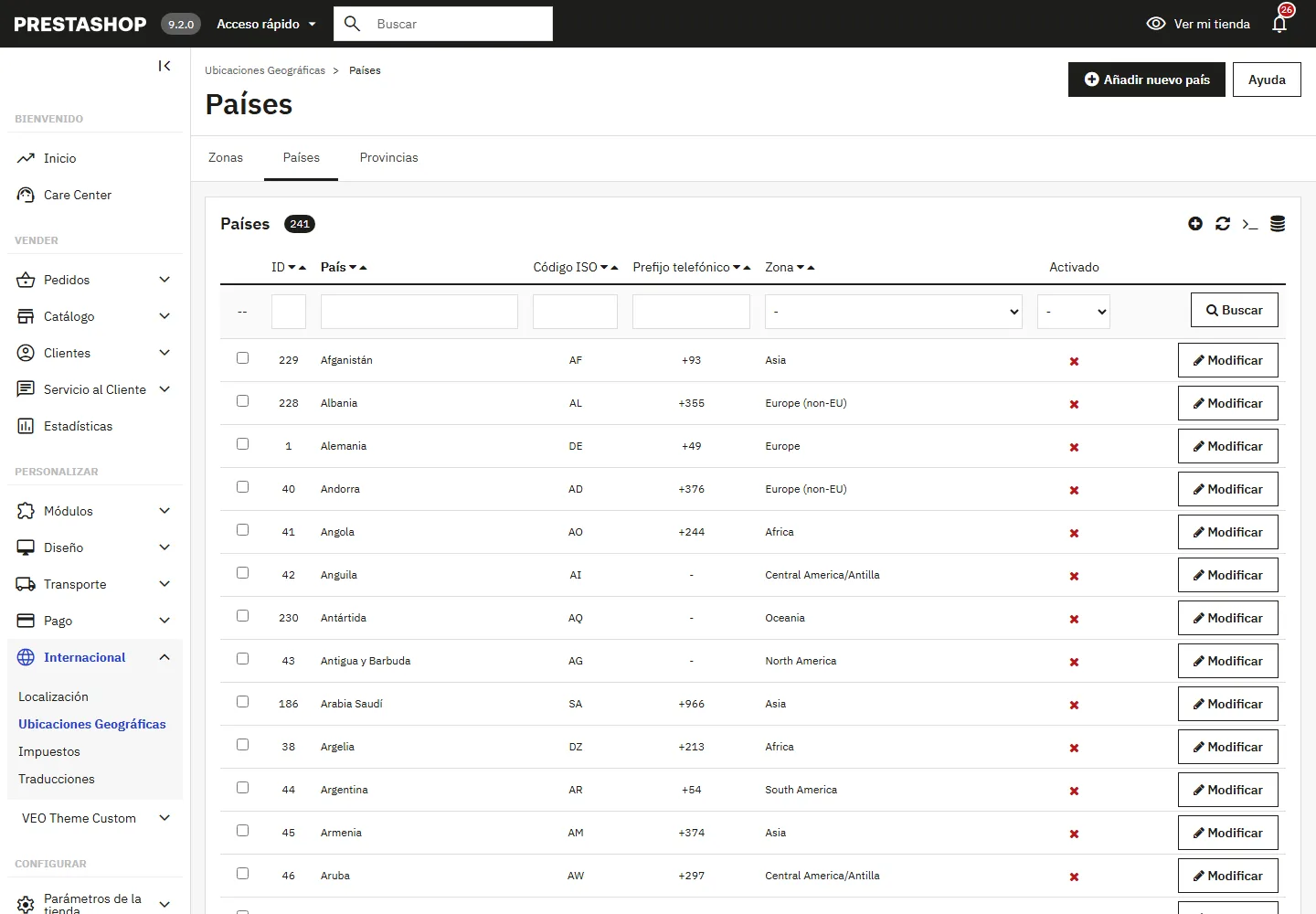
En la pestaña Países, desactiva los países a los que no envías (por ejemplo, Estados Unidos) y activa los que sí, como Portugal o Francia. Un país desactivado no aparece en el formulario de dirección, así que nadie podrá comprar desde allí por error.
3. Crea las zonas
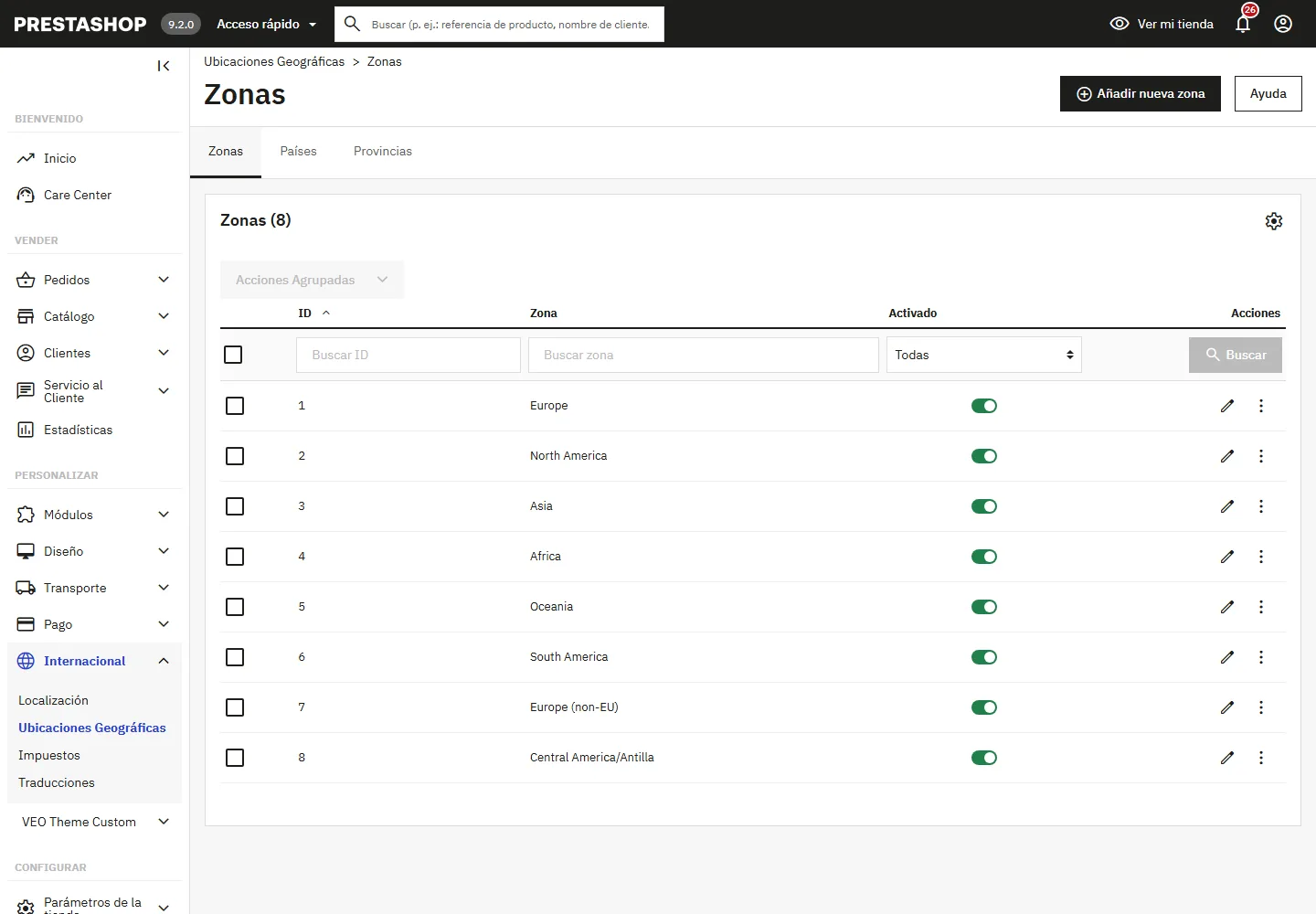
En la pestaña Zonas verás las que trae PrestaShop por continentes. Con Añadir nueva zona crea las que necesitas, por ejemplo:
- España Península
- España Baleares
- España Canarias
- España Ceuta y Melilla
4. Asigna países y provincias a cada zona
Ahora hay que decirle a PrestaShop qué destino va en cada zona:
- En Países, asigna España a la zona España Península. Puedes cambiar varios países a la vez con la acción agrupada «Asignar a una nueva zona».
- En Provincias, filtra por España y asigna las provincias de Baleares, Las Palmas y Santa Cruz de Tenerife, y Ceuta y Melilla a sus zonas. Si falta alguna, se añade con Añadir nuevo estado.
PrestaShop usa la zona de la provincia si el país tiene provincias, y la del país si no. Así un cliente de Mallorca paga la tarifa de Baleares aunque España esté en Península.
5. Zonas a medida de tus transportistas
Algunos transportistas tienen tarifas más baratas para una comunidad o una provincia (por ejemplo, la Comunidad Valenciana si tu almacén está en Alicante). Puedes crear zonas como España Comunidad Valenciana y asignarles esas provincias para aprovecharlo.
6. Portugal y otros países con islas
Portugal también tiene islas: si envías a Madeira o las Azores, crea Portugal Península y Portugal Islas para no cobrar lo mismo que a Lisboa. Lo mismo vale para Francia con Córcega o Italia con Cerdeña y Sicilia.
7. Revísalo de vez en cuando
Cuando cambies de transportista o de tarifas, revisa las zonas. Con las zonas listas, el siguiente paso es configurar los transportistas y sus tarifas de envío.
¿Y en PrestaShop 8 o 1.7?
Es exactamente lo del vídeo. Las pestañas y los pasos son los mismos; solo cambia el aspecto de las listas.
Curso de PrestaShop 9
- Datos fiscales, numeración y facturas
- Zonas de envío, países y provincias (estás aquí)
- Transportistas y tarifas de envío
- Producto con combinaciones
- Ordenar los productos de una categoría
- Cupones y descuentos
- Meta título y descripción de la portada
¿Prefieres que lo hagamos por ti?
Si no tienes tiempo de pelearte con el back office, en Kebes nos encargamos de la gestión técnica de tu tienda con nuestro mantenimiento de PrestaShop: actualizaciones, configuración, módulos y soporte cuando lo necesites. 👉 Cuéntanos tu caso.