

Actualizado para PrestaShop 9 y comprobado en la 9.2 en noviembre de 2026. El vídeo está grabado en la 8.2 y en la 9 las pantallas son las mismas.
Para que las facturas que genera PrestaShop sean válidas tienen que llevar tus datos fiscales: nombre o razón social, NIF y dirección. En esta lección los configuramos, ajustamos la numeración de las facturas, vemos qué se puede personalizar y qué pasa con la facturación electrónica y VeriFactu.
Índice de contenidos
Paso 1: los datos fiscales de la tienda
Ve a Parámetros de la tienda › Contacto, pestaña Tiendas. En el bloque «Datos de contacto» rellena:
- Nombre de la tienda: la razón social de la empresa o, si eres autónomo, tu nombre.
- Número de registro: aquí va el CIF o, si eres autónomo, tu NIF.
- Dirección de la tienda, código postal, ciudad y país: la dirección fiscal.
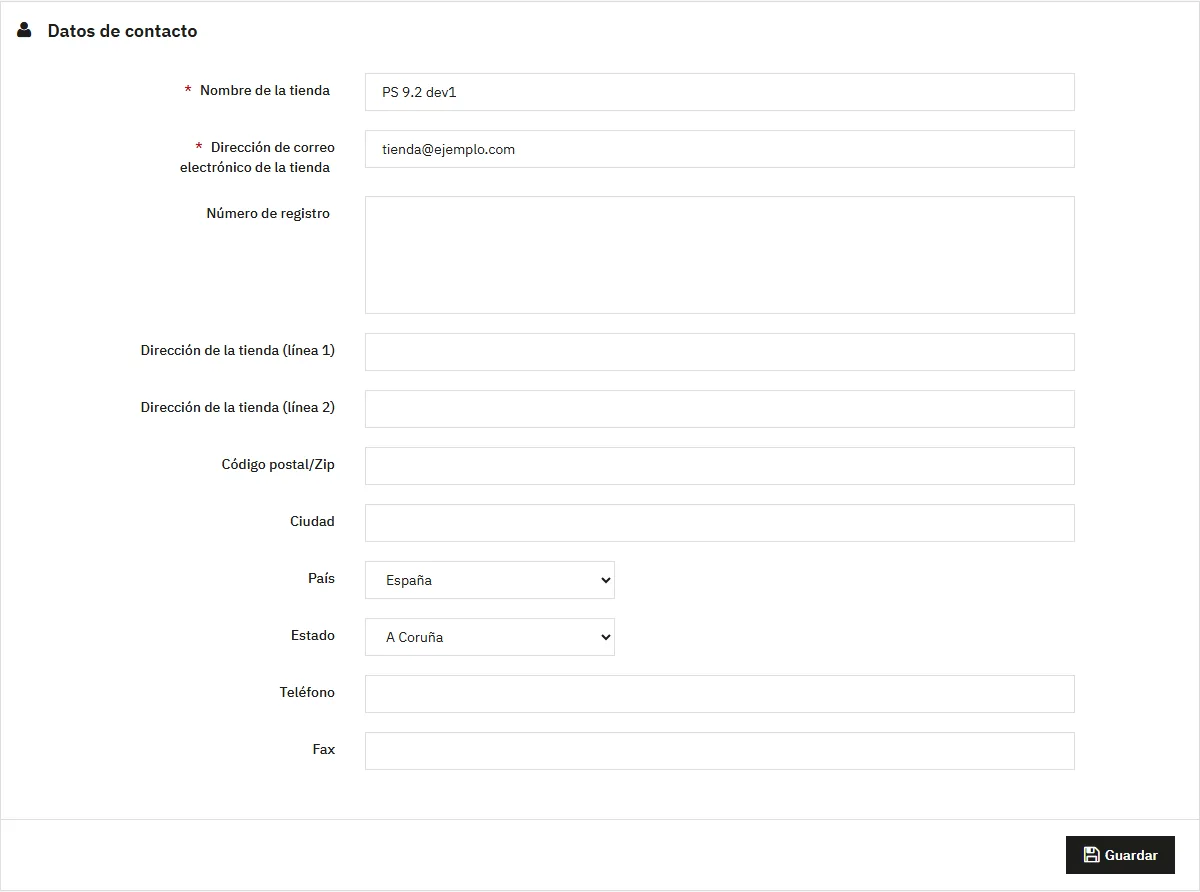
Guarda y revisa que todo esté bien escrito: estos datos salen al pie de cada factura. Para comprobarlo, abre un pedido que ya tenga factura y descárgala desde la ficha del pedido.
Los datos del cliente salen de su dirección. Si vendes a empresas, asegúrate de pedir el NIF en el formulario de dirección; un validador de DNI, NIE y CIF evita facturas con el número mal escrito.
Paso 2: numeración de las facturas
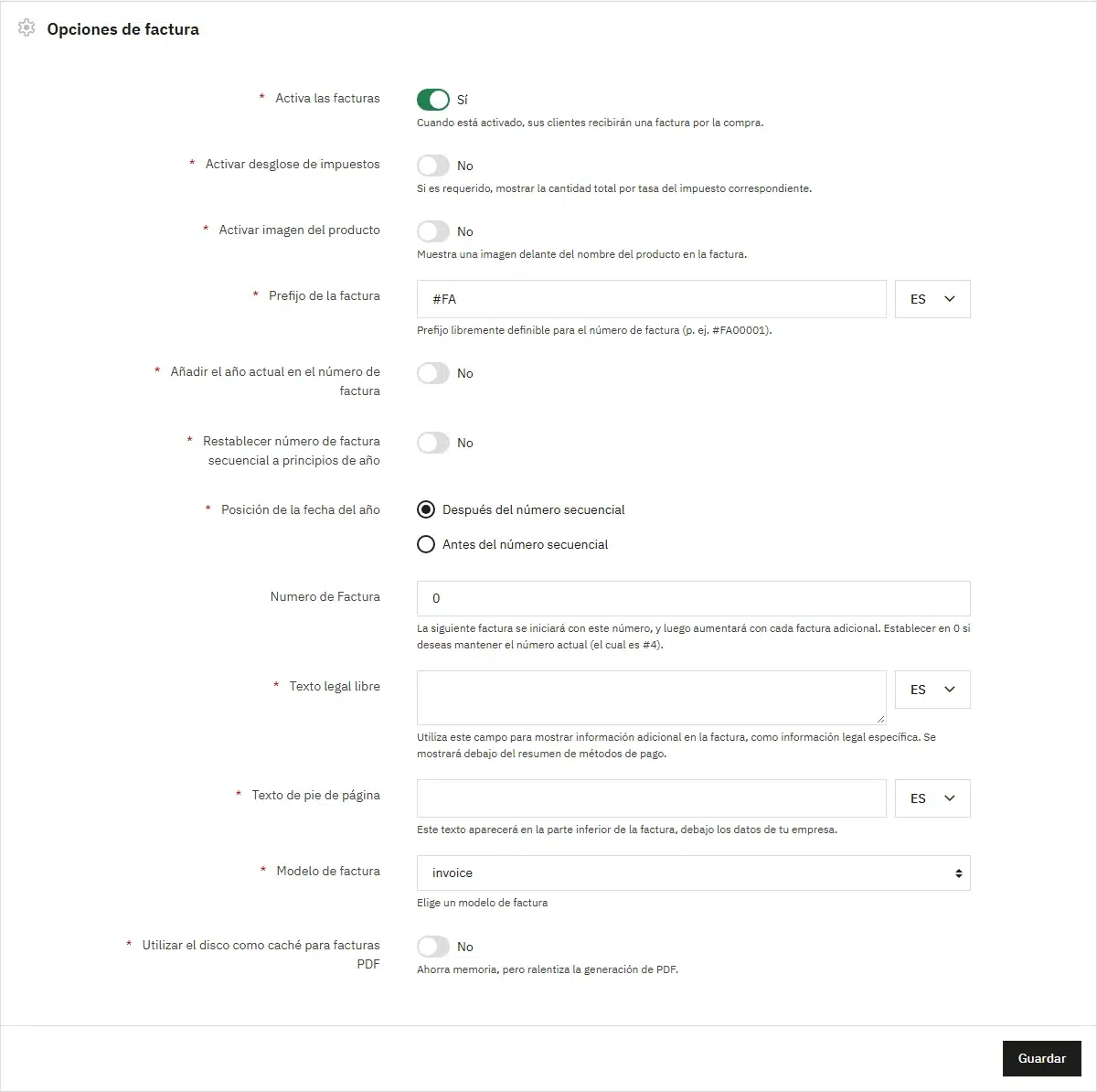
En Pedidos › Facturas, bloque «Opciones de factura», está todo lo de la numeración:
- Activa las facturas: sin esto, PrestaShop no genera ninguna.
- Prefijo de la factura: por ejemplo «FW», para distinguir las facturas de la web de las de la tienda física.
- Añadir el año actual en el número de factura y Posición de la fecha del año: para numerar como 2026/000123.
- Restablecer número de factura secuencial a principios de año: empieza en 1 cada 1 de enero. Combínalo siempre con el año en el número, o tendrás dos facturas con el mismo.
- Número de factura: el número de la siguiente factura. Es el campo para cambiar el número de factura, por ejemplo al empezar a vender por la web y seguir la numeración que ya llevabas.
La numeración tiene que ser correlativa y sin saltos. No toques el número a mitad de año salvo para corregir un error, y consulta antes con tu gestoría.
Paso 3: personalizar la factura
En la misma pantalla puedes añadir el Texto legal libre (por ejemplo, la inscripción en el Registro Mercantil) y un Texto de pie de página, activar el desglose de impuestos y la imagen del producto, y elegir el Modelo de factura. El logotipo de las facturas se cambia en Diseño › Tema y logotipo; usa uno oscuro, porque un logo blanco no se ve en el PDF.
Para cambios de diseño más profundos (columnas, colores, otro orden de los datos) hay que copiar las plantillas del PDF a tu tema y editarlas. No toques las del núcleo de PrestaShop, que se pierden al actualizar.
Facturación electrónica y VeriFactu
Tener bien los datos fiscales es solo el primer paso. Con el sistema VeriFactu, las facturas deberán emitirse con un software de facturación que cumpla los requisitos de la Agencia Tributaria: registro inalterable, código QR y, en su modalidad, envío a Hacienda. Las facturas en PDF que genera PrestaShop de serie no cumplen esos requisitos. Te explicamos los plazos y las opciones en VeriFactu en PrestaShop.
Además, la futura obligación de factura electrónica entre empresas hará que cada vez más tiendas conecten PrestaShop con su programa de facturación o su ERP en lugar de usar las facturas nativas. En ese caso, PrestaShop deja de emitir facturas y el programa de facturación las genera a partir de los pedidos.
¿Y en PrestaShop 8 o 1.7?
Las pantallas son las mismas en la 8 y la 1.7, con los mismos campos. Todo lo de esta lección vale igual.
Curso de PrestaShop 9
- Datos fiscales, numeración y facturas (estás aquí)
- Zonas de envío, países y provincias
- Transportistas y tarifas de envío
- Producto con combinaciones
- Ordenar los productos de una categoría
- Cupones y descuentos
- Meta título y descripción de la portada
¿Prefieres que lo hagamos por ti?
Si necesitas ayuda para dejar la facturación de tu tienda en regla o conectar PrestaShop con tu programa de facturación, lo hacemos en nuestro mantenimiento de PrestaShop. 👉 Cuéntanos tu caso.