

Actualizado para PrestaShop 9 y comprobado en la 9.2 en noviembre de 2026. El vídeo está grabado en la 8.2 y en la 9 los cupones se crean igual, con el mismo formulario. Solo cambian de nombre las pestañas y el botón para añadir.
Los cupones de descuento sirven para lanzar campañas, recompensar a clientes o recuperar carritos abandonados. En PrestaShop se llaman reglas del carrito: un código que el cliente escribe en el pedido y que aplica un descuento, el envío gratis o un regalo si se cumplen las condiciones que pongas.
Índice de contenidos
1. Entra en los descuentos
Ve a Catálogo › Descuentos. Hay dos pestañas:
- Reglas del carrito: descuentos con código (los cupones) o que se aplican solos al cumplir unas condiciones.
- Reglas de precio del catálogo: rebajas sin código sobre una categoría, una marca o un proveedor. Las vemos al final.
En la pestaña Reglas del carrito, pulsa Añadir una nueva regla de carrito.
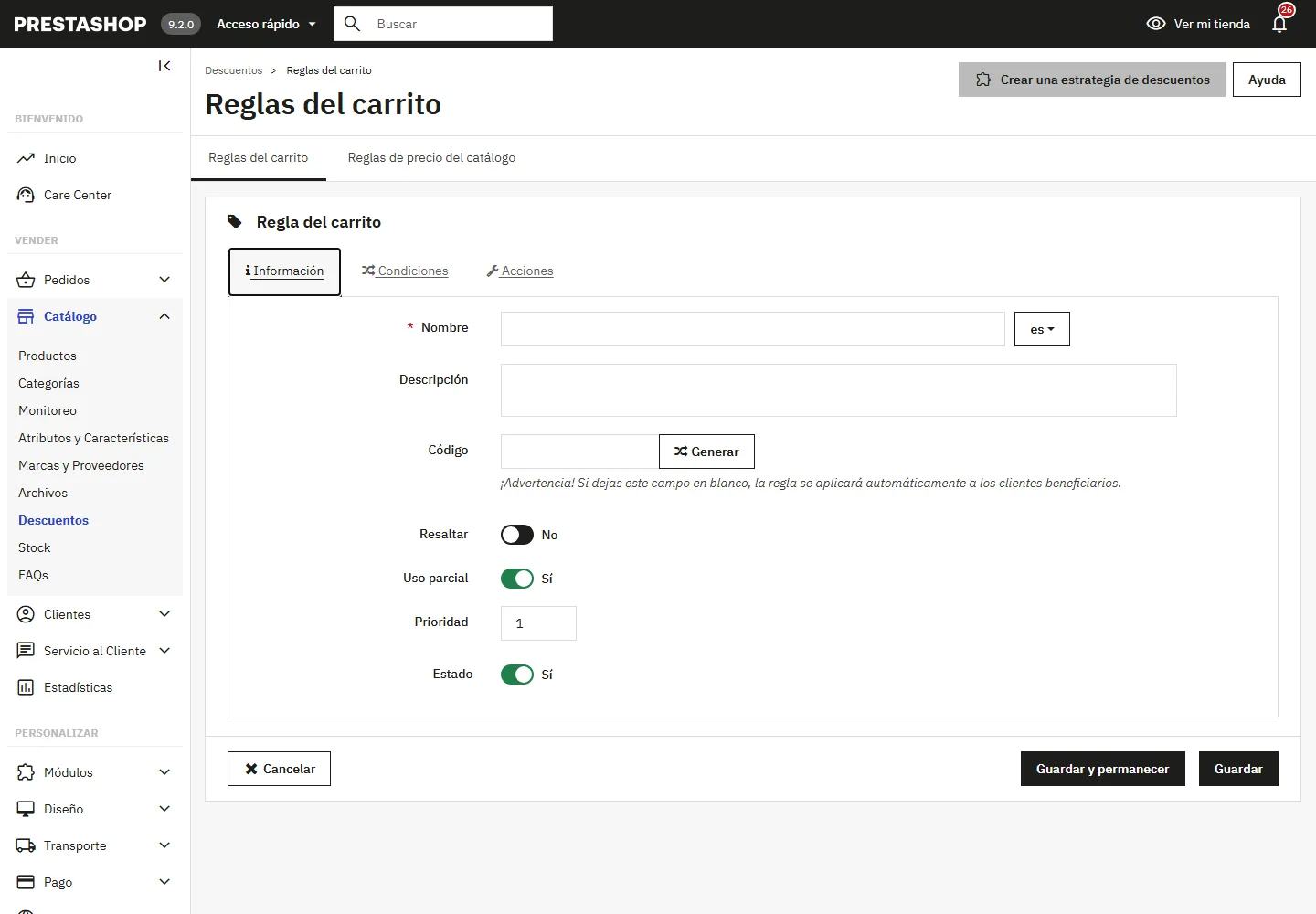
2. Pestaña Información: nombre y código
- Nombre: lo ve el cliente en el carrito. Por ejemplo, «Black Friday».
- Descripción: solo para ti.
- Código: el que escribirá el cliente, por ejemplo BLACKFRIDAY26. Con el botón Generar crea uno aleatorio, útil para cupones de un solo cliente. Si lo dejas vacío, el descuento se aplica solo a quien cumpla las condiciones.
- Resaltar: muestra el cupón en el carrito a quien aún no lo ha usado. Desactívalo en campañas privadas.
- Uso parcial: si el cupón es de un importe fijo mayor que el pedido, decide si el resto se guarda como un vale nuevo para el cliente.
- Prioridad y Estado: el orden en que se aplican si hay varias reglas y si la regla está activa.
3. Pestaña Condiciones: quién, cuándo y cuánto
- Limitar a un solo cliente: el cupón solo vale para esa cuenta.
- Válido: fechas de inicio y fin.
- Importe mínimo: por ejemplo, compras de más de 20 €. Puedes decidir si cuenta con impuestos y envío.
- Total disponible y Total disponible para cada usuario: cuántas veces se puede usar en total y por cliente.
- Restricciones: limitar el cupón a unos países, transportistas, grupos de clientes o productos y categorías concretos.
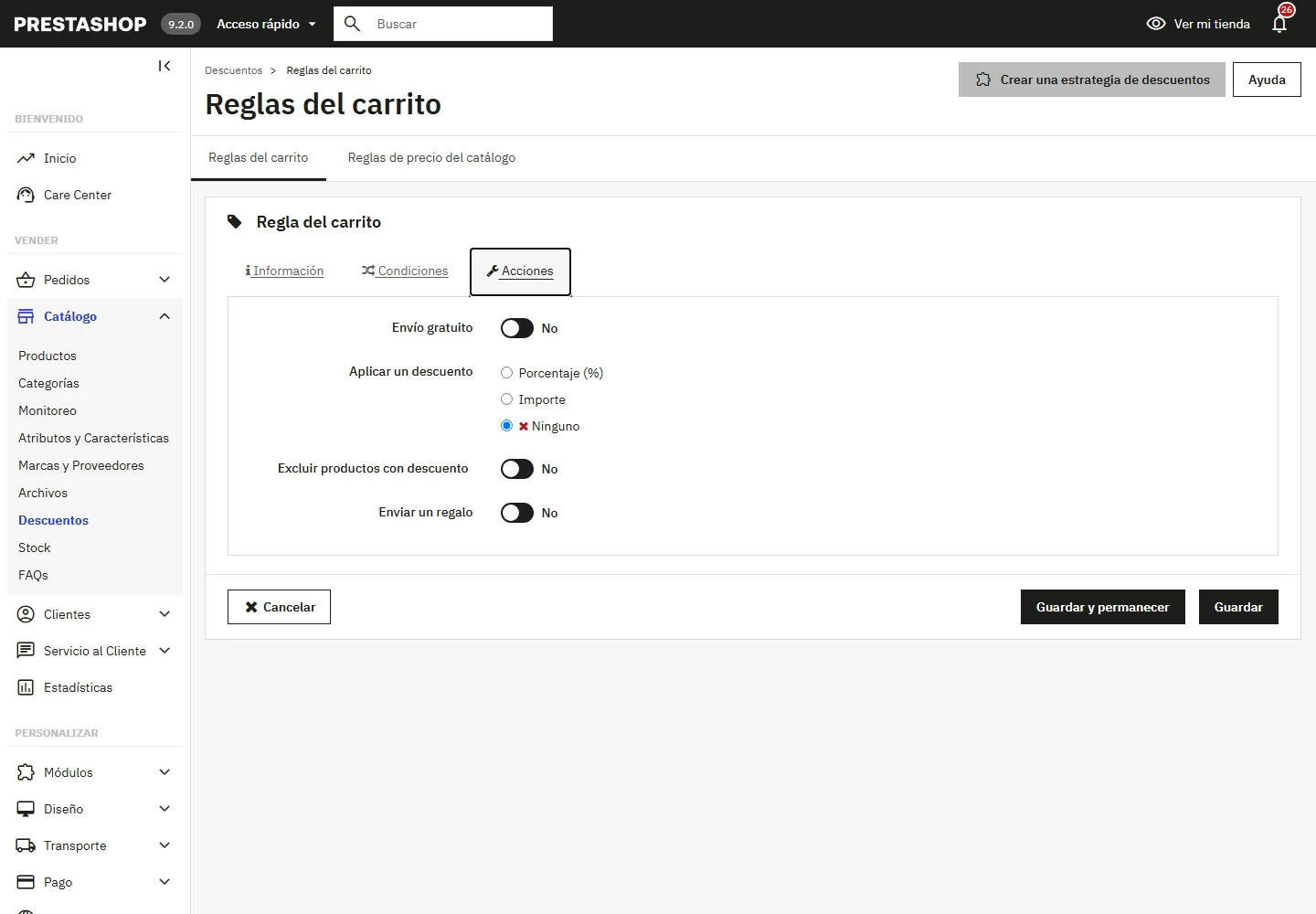
4. Pestaña Acciones: qué hace el cupón
- Envío gratuito: el cupón quita los gastos de envío.
- Aplicar un descuento: en porcentaje (10 %) o importe fijo (10 €), sobre el pedido o sobre productos concretos. Con Excluir productos con descuento evitas sumar el cupón a lo que ya está rebajado.
- Enviar un regalo: añade al carrito un producto gratis, como una muestra.
5. Guarda y difunde el cupón
Pulsa Guardar y comprueba el cupón en la tienda: añade productos al carrito, escribe el código y mira que el descuento sea el que esperas (no hace falta terminar la compra). Luego difúndelo en redes, en tu boletín o en un aviso de la propia tienda. Si quieres anunciarlo en la tienda sin molestar, un popup que solo sale en las páginas que elijas funciona bien.
Otras formas de aplicar descuentos en PrestaShop
Los cupones son una de las cuatro maneras de hacer descuentos en PrestaShop. Elegir la adecuada ahorra mucho trabajo:
Precios específicos: un descuento en un producto
Para rebajar un único producto, entra en su ficha, pestaña Precio, y añade un precio específico. Puedes limitarlo por fechas, cantidad mínima, grupo de clientes o país. El cliente ve el precio tachado sin necesidad de código.
Reglas de precio del catálogo: descuentos por categoría, marca o proveedor
Si quieres un 20 % en toda una categoría de 300 productos, no vayas producto por producto: en Catálogo › Descuentos › Reglas de precio del catálogo creas una regla que se aplica a todos a la vez, con fechas de inicio y fin. Ideal para rebajas y campañas.
Descuento por grupo de clientes: mayoristas y clientes VIP
En Clientes › Grupos puedes asignar un descuento permanente a un grupo, en toda la tienda o por categorías. Es la opción habitual para tarifas de mayorista. A diferencia de las anteriores, el cliente no ve una rebaja: ve directamente su precio más bajo.
| Quiero… | Usa |
|---|---|
| Rebajar un producto concreto | Precio específico |
| Rebajar una categoría o marca entera | Regla de precio del catálogo |
| Un código para una campaña o un cliente | Regla del carrito (cupón) |
| Precios permanentes para mayoristas | Descuento de grupo |
Recuerda que, al anunciar una rebaja, el precio anterior que muestres debe ser el más bajo de los últimos 30 días.
¿Y en PrestaShop 8 o 1.7?
Es igual que en el vídeo: las pestañas se llaman «Reglas de carrito» y «Reglas de catálogo», y el botón, «Añadir nueva regla de carrito». PrestaShop 9 trae además un sistema de descuentos nuevo, todavía experimental y desactivado de serie; cuando sea el definitivo, actualizaremos esta lección.
Curso de PrestaShop 9
- Datos fiscales, numeración y facturas
- Zonas de envío, países y provincias
- Transportistas y tarifas de envío
- Producto con combinaciones
- Ordenar los productos de una categoría
- Cupones y descuentos (estás aquí)
- Meta título y descripción de la portada
¿Prefieres que lo hagamos por ti?
Si no tienes tiempo de pelearte con el back office, en Kebes nos encargamos de la gestión técnica de tu tienda con nuestro mantenimiento de PrestaShop: actualizaciones, configuración, módulos y soporte cuando lo necesites. 👉 Cuéntanos tu caso.