

Actualizado para PrestaShop 9 y comprobado en la 9.2 en noviembre de 2026. El vídeo está grabado en la 8.2 y el proceso es el mismo: en la 9 cambian sobre todo los nombres de algunas ventanas y botones, que tienes abajo.
Un producto con combinaciones es un mismo producto que se vende en varias versiones: una camiseta en tallas S, M y L y en gris o rosa, por ejemplo. En lugar de crear seis productos, creas uno y PrestaShop genera las seis combinaciones, cada una con su stock, su referencia y, si hace falta, su precio y su imagen.
Índice de contenidos
Paso 1: revisa los atributos
Los atributos son las características que el cliente elige (talla, color, capacidad…). Se crean una vez y sirven para todos los productos.
- Ve a Catálogo › Atributos y Características, pestaña Atributos.
- Si te falta uno, pulsa Añadir nuevo atributo. Rellena el Nombre (interno), el Nombre público (el que ve el cliente) y el Tipo de atributo.
- Añade sus valores con Añadir nuevo valor: S, M, L; gris, rosa…
El tipo de atributo decide cómo se muestra en la ficha:
- Lista desplegable: un menú para elegir. Va bien con muchas opciones, como tallas de calzado.
- Botones de radio: todas las opciones a la vista. Mejor con pocas opciones.
- Color o textura: muestras de color, o una imagen pequeña si es un estampado o un tejido.
Paso 2: crea el producto con combinaciones
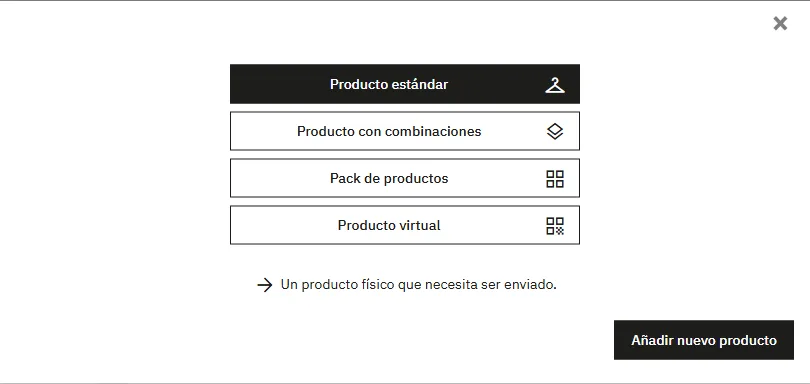
Ve a Catálogo › Productos y pulsa Añadir nuevo producto. Se abre una ventana para elegir el tipo: escoge Producto con combinaciones y confirma con el botón Añadir nuevo producto. Si te equivocas, el tipo se puede cambiar después desde la cabecera de la ficha.
Rellena el nombre y la descripción y sube las imágenes en la pestaña Descripción antes de generar las combinaciones: luego tendrás que asignarlas a cada combinación y es más rápido si ya están.
Paso 3: genera las combinaciones
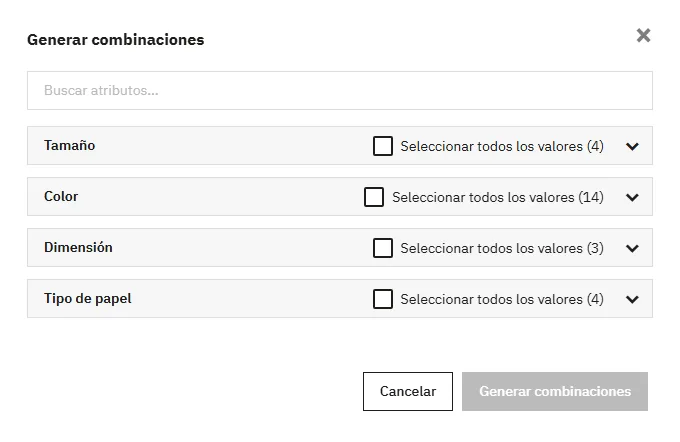
En la pestaña Combinaciones, pulsa Generar combinaciones. En la ventana que se abre, busca los atributos y marca solo los valores que tiene este producto (por ejemplo, todas las tallas y solo los colores gris y rosa; con «Seleccionar todos los valores» marcas un atributo entero). Pulsa Generar combinaciones y PrestaShop crea todas las posibles.
La tabla de combinaciones te deja cambiar de un vistazo el impacto en el precio, la cantidad y cuál es la combinación predeterminada (la que sale elegida al abrir la ficha).
Paso 4: imagen, precio y referencia de cada combinación
Pulsa el lápiz de una combinación para editarla. En la ventana puedes:
- Marcar las imágenes que le corresponden: la camiseta gris con las fotos de la gris.
- Ajustar el precio o el impacto en el peso: la talla XL puede costar un poco más.
- Darle su referencia y, si los tienes, el GTIN (EAN13) o el MPN. Las referencias únicas por combinación te ahorran errores en el almacén y las necesitan Google Shopping y los marketplaces.
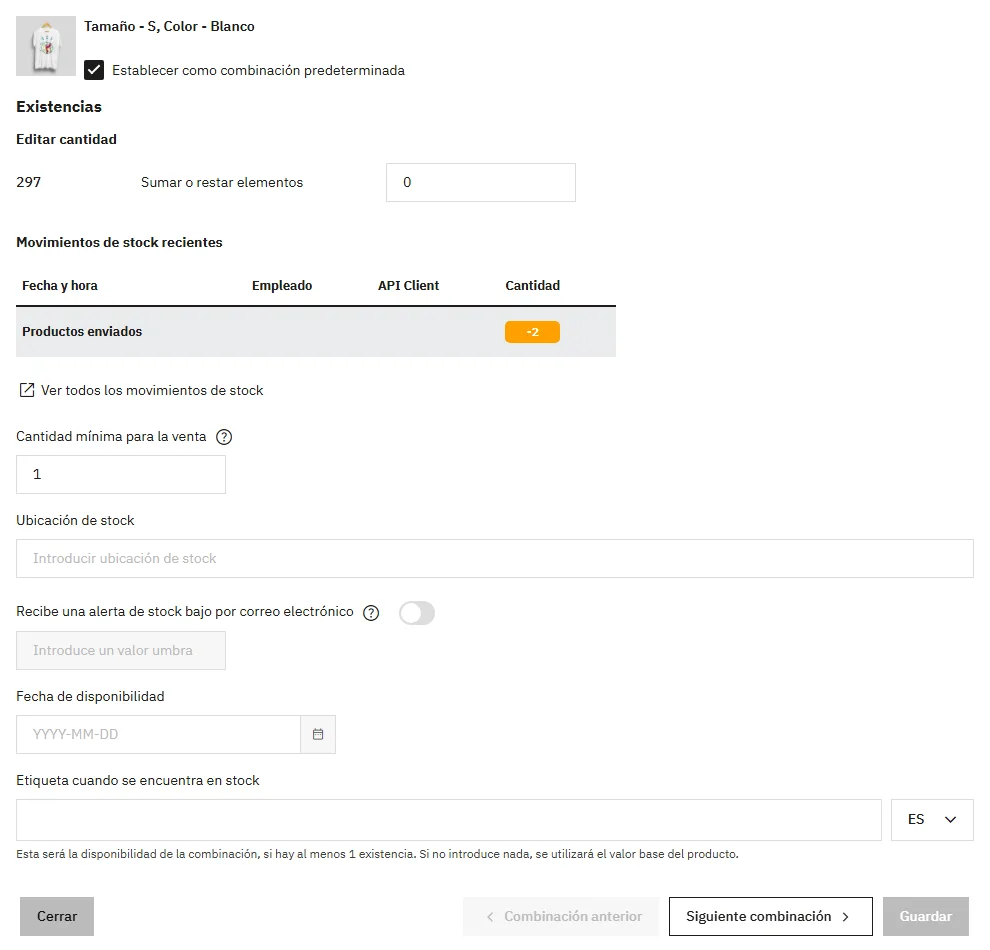
Cuando termines, guarda con Guardar y publicar, al pie de la ficha.
Paso 5: comprueba la ficha en la tienda
Abre el producto en la tienda y cambia de talla y de color: tienen que cambiar la imagen, el precio si lo has ajustado y la disponibilidad. Si usas colores con textura, verás la imagen pequeña en lugar del color plano.
Consejos prácticos
- Sube las imágenes primero: asignarlas a las combinaciones es mucho más rápido.
- No generes combinaciones que no vendes: si un color no existe en una talla, no lo marques o desactívalo. Cada combinación sin stock es una opción que frustra al cliente.
- Atributos globales con cabeza: si tienes muchas texturas o colores muy concretos, valora si te compensa un atributo global enorme o agrupar por familias.
- En el listado, PrestaShop no muestra qué tallas quedan. Si vendes moda o calzado, el módulo de tallas y combinaciones con stock en el listado las enseña sin entrar en la ficha.
¿Y en PrestaShop 8 o 1.7?
En la 8 con la página de producto nueva el proceso es el del vídeo y casi idéntico a la 9. En la 1.7 la ficha es la antigua: el tipo «Producto con combinaciones» se elige dentro de la ficha y las combinaciones se generan en su pestaña, marcando los atributos en la columna de la derecha.
Curso de PrestaShop 9
- Datos fiscales, numeración y facturas
- Zonas de envío, países y provincias
- Transportistas y tarifas de envío
- Producto con combinaciones (estás aquí)
- Ordenar los productos de una categoría
- Cupones y descuentos
- Meta título y descripción de la portada
¿Prefieres que lo hagamos por ti?
Si no tienes tiempo de pelearte con el back office, en Kebes nos encargamos de la gestión técnica de tu tienda con nuestro mantenimiento de PrestaShop: actualizaciones, configuración, módulos y soporte cuando lo necesites. 👉 Cuéntanos tu caso.